
Guide d'utilisation complet MELCloud : installation, configuration et dépannage
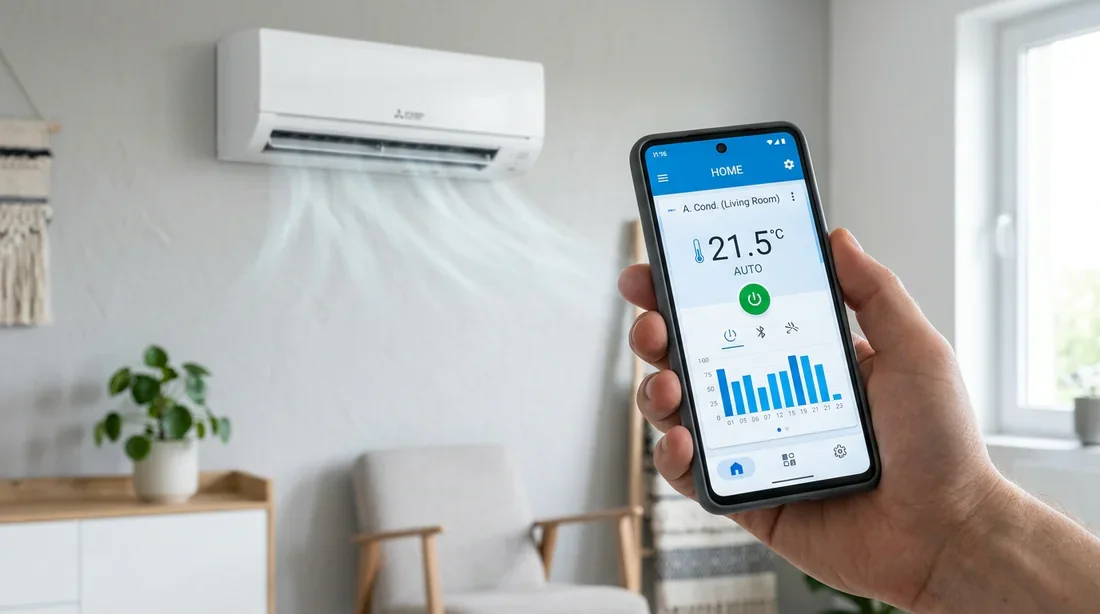
Table des matières
Vous avez investi dans une pompe à chaleur Mitsubishi haut de gamme, mais l'idée de la connecter au Wi-Fi vous donne des sueurs froides ? Je vous comprends. Pourtant en 2026, associer son smartphone à son chauffage ne doit plus être un parcours du combattant. Voici un vrai MELCloud mode d'emploi. Nous allons configurer, exploiter et dépanner votre connexion de manière radicalement simple, sans jargon technique.
"Pour utiliser MELCloud, téléchargez l'application officielle et créez un compte utilisateur. Activez le mode appairage de votre interface Wi-Fi Mitsubishi en appuyant sur le bouton WPS ou via le mode point d'accès (AP). Connectez ensuite l'appareil à votre réseau domestique pour contrôler votre climatisation et suivre votre consommation à distance.
1. Les prérequis avant d'installer l'application MELCloud
Avant de manipuler votre pompe à chaleur Mitsubishi Electric, arrêtons-nous sur un détail technique qui cause la majorité des échecs d'installation. Votre box internet.
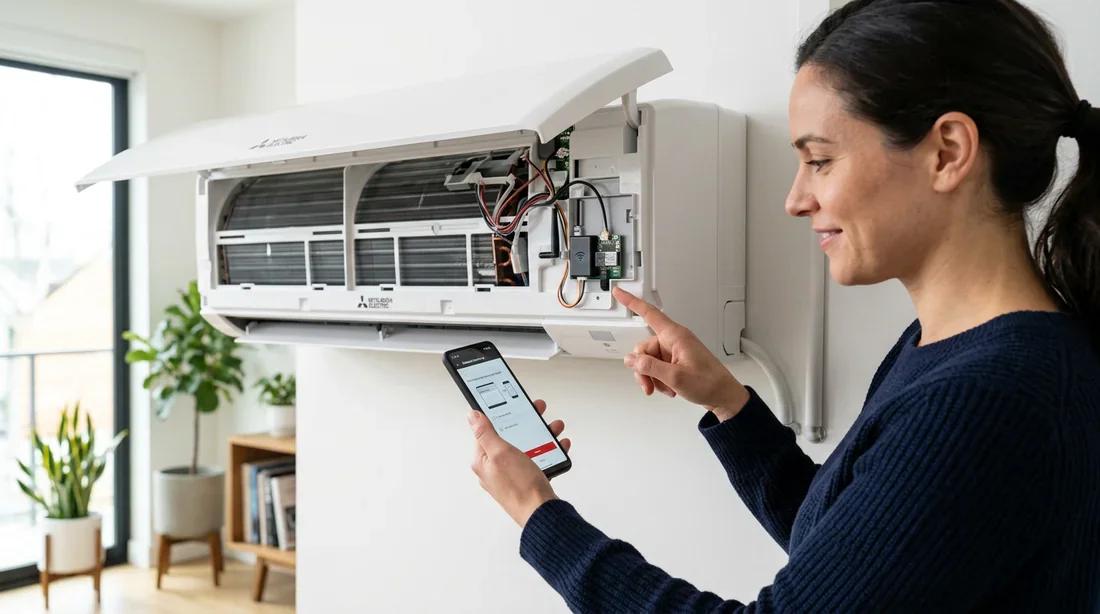
Les modules de la marque japonaise exigent une bande radio de 2.4 GHz. Les réseaux récents diffusant exclusivement en 5 GHz ne peuvent tout simplement pas dialoguer avec ces équipements. Vérifiez donc l'activation du 2.4 GHz dans les paramètres de votre fournisseur d'accès. Ensuite, regardez votre unité intérieure. Elle doit posséder une interface Wi-Fi compatible. On retrouve généralement les fameux modèles MAC-567IF-E ou MAC-587IF-E.
Configuration du Wi-Fi MELCloud
2. Création du compte et première connexion
L'accès au tableau de bord demande un peu de méthode. Prenez votre téléphone et suivez la procédure. Téléchargez l'application MELCloud sur l'App Store ou le Google Play Store. Lancez-la et appuyez sur le bouton de création d'un nouveau compte. Acceptez les conditions générales puis saisissez vos données personnelles. Cliquez vite sur le lien de validation reçu par email.
Une dernière chose. Gardez précieusement l'étiquette blanche collée sur votre boîtier ou dans le manuel. Vous aurez absolument besoin du code PIN et de l'identifiant pour valider votre matériel sur le réseau.

Programmation et confort thermique MELCloud
3 méthodes pour associer votre climatisation à MELCloud
Chaque maison a ses propres caprices réseau. Pour contourner les blocages techniques, le fabricant a intelligemment prévu trois méthodes différentes pour accrocher votre matériel au réseau local.
Méthode 1 : l'appairage rapide via le bouton WPS du routeur
C'est la voie la plus directe si votre box internet le permet. Pressez le bouton WPS de votre routeur. Dans la minute qui suit, maintenez le bouton WPS du module Wi-Fi Mitsubishi enfoncé pendant deux secondes. L'appairage se lance tout seul. Ne touchez plus à rien pendant deux minutes. Les boîtiers vont négocier leur protocole de sécurité en toute autonomie.
Dépannage et résolution des erreurs MELCloud
Méthode 2 : la configuration manuelle via le mode AP
Votre box boude la touche physique WPS ? Pas de panique, passez par le mode AP. Cette astuce transforme temporairement le module de votre climatisation en émetteur Wi-Fi.
Maintenez le bouton MODE de l'interface enfoncé pendant sept secondes. Prenez votre smartphone et connectez-vous au réseau Wi-Fi local qui commence par « MELC ». Ouvrez ensuite votre navigateur et tapez l'adresse IP 192.168.11.1. Une page de configuration interne apparaît. Sélectionnez le nom de votre réseau personnel (SSID) et tapez votre mot de passe habituel pour confirmer la bascule.
Méthode 3 : l'enregistrement direct avec l'adresse MAC
Votre équipement clignote en vert pour crier qu'il est connecté, mais l'application refuse de l'afficher. C'est frustrant, je sais. Forcez alors l'ajout manuel. Dans l'application MELCloud, choisissez la fonction d'ajout d'équipement. Saisissez l'adresse MAC exacte, cette fameuse suite de chiffres et de lettres imprimée sur le module, puis le numéro d'identification. L'application va forcer l'association sur les serveurs.
Si vous coincez encore, jetez un œil à ce Tutoriel vidéo : Comment configurer MELCloud Mitsubishi.
4 fonctions clés pour dompter l'application en 2026
La connexion établie, votre téléphone se transforme en véritable tour de contrôle thermique.
Le contrôle direct de la température et des modes
L'écran d'accueil offre une réactivité bluffante. Un simple glissement de doigt suffit pour passer du mode Froid au mode Chaud, sans oublier la déshumidification ou le mode Auto. Vous gérez aussi la vitesse de soufflage et l'orientation des ailettes en temps réel.
Si votre logement mélange les marques et que vous cherchez à tout unifier, je vous conseille de lire notre analyse Clim Atlantic ou Daikin : le comparatif définitif 2026 pour évaluer leurs réelles capacités de connectivité globale.
La programmation horaire pour arrêter de chauffer à vide
Chauffer une maison vide est un non-sens économique. La fonction de programmation transforme votre installation en thermostat intelligent. Le système vous autorise jusqu'à sept scénarios par jour. Créez des routines précises, comme une baisse de la consigne à 8h30 quand vous partez travailler, puis un préchauffage doux à 17h00. Les économies sur la facture sont bien réelles à la fin de l'année.
Le suivi implacable de votre consommation électrique
L'onglet Rapports va vite devenir le meilleur ami de votre portefeuille. L'application génère des graphiques affichant votre consommation énergétique en kWh. Vous savez exactement ce que la pompe à chaleur vous coûte par jour, par mois ou par an.
D'ailleurs, si la domotique globale vous passionne et que vous voulez centraliser toute l'énergie de la maison, regardez de plus près notre guide pour Intégrer Ecojoko à Home Assistant : le guide complet (2026).
La gestion des invités pour les locations
Vous louez votre logement sur Airbnb ou vous prêtez la maison à des amis ? La fonction de partage est pensée pour vous. Entrez simplement l'adresse email de votre invité dans les paramètres. Il pourra contrôler la température de la pièce, mais l'accès aux réglages administrateurs lui restera fermé. Impossible pour lui d'effacer vos programmes ou de déconnecter la machine.
Dépannage MELCloud : 5 solutions aux erreurs courantes
La technique a ses caprices. Voici comment diagnostiquer les problèmes réseau comme un pro, sans appeler votre installateur en urgence.
1. Le refus catégorique de se connecter au Wi-Fi
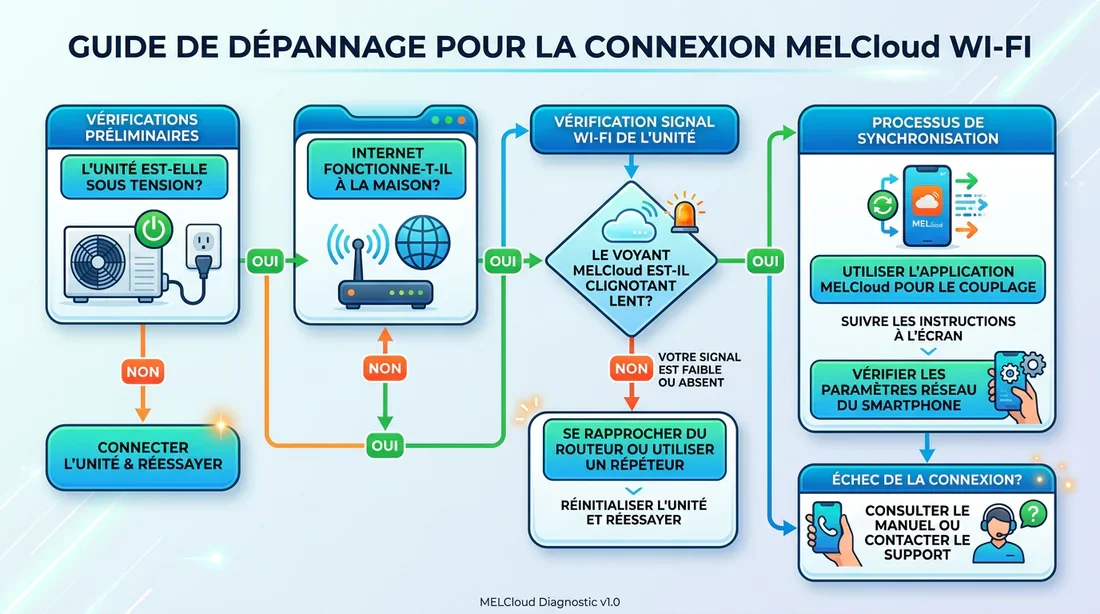
C'est le grand classique des box internet modernes. Si l'installation plante en boucle, allez dans l'interface d'administration de votre fournisseur. Séparez vos bandes 2.4 GHz et 5 GHz en leur donnant des noms de réseau différents. Relancez ensuite l'appairage sur le réseau 2.4 GHz exclusivement.
2. Le message agaçant « Appareil hors ligne »
Votre climatiseur apparaît grisé sur l'écran ? Procédons par ordre. Vérifiez d'abord l'alimentation électrique au tableau. Ensuite, redémarrez votre box internet. Enfin, testez la portée du signal Wi-Fi avec votre smartphone juste à côté du split mural. Si vous captez mal à cet endroit précis, l'achat d'un petit répéteur Wi-Fi réglera définitivement le souci.
3. Comprendre le langage des voyants LED
Le petit boîtier blanc fixé au mur communique avec vous. Il suffit d'observer sa LED pour isoler la panne.
| État de la LED | Signification | Action requise |
|---|---|---|
| LED éteinte | Le module ne reçoit pas de courant. | Vérifiez le branchement de la fiche sur la carte mère intérieure. |
| LED clignotante orange | L'appareil attend une connexion. | Lancez la synchronisation WPS ou le mode AP. |
| LED fixe verte | La communication Cloud est parfaite. | Ne touchez à rien, tout fonctionne. |
| LED clignotante alternativement | La communication routeur est rompue. | Relancez la box et revérifiez votre mot de passe Wi-Fi. |
4. La fameuse latence de communication
Vous baissez la température sur l'écran, mais la machine met dix secondes à obéir. C'est tout à fait normal. L'ordre ne traverse pas votre salon. Il monte sur les serveurs sécurisés de Mitsubishi Electric avant de redescendre dans votre machine pour déclencher le compresseur.
5. La réinitialisation complète du module (Reset)
Quand rien ne va plus et que le module fait la sourde oreille, le Reset d'usine sauve la mise. Prenez un outil très fin comme un trombone. Appuyez sur le bouton RESET situé sur la tranche de l'interface et maintenez la pression plus de quinze secondes d'affilée.
Pendant cette manipulation, gardez les yeux sur la LED. Elle va s'éteindre puis clignoter bizarrement. Attendez l'extinction totale de la lumière avant de relâcher la pression sur le trombone. C'est le seul moyen de garantir la purge complète de la mémoire de l'appareil.
Vous voilà enfin maître de votre installation. L'application n'a plus de secrets pour vous et vous pouvez désormais ajuster votre confort sans exploser votre facture énergétique. Quelle méthode d'appairage a finalement fonctionné chez vous ? Si vous butez encore sur une étape précise ou si vous avez trouvé l'astuce ultime pour configurer vos routines, dites-le nous en commentaire. On lit et on répond à tout le monde.
❓Foire Aux Questions (FAQ)
Est-ce que l'application MELCloud est gratuite ?
Totalement. Le téléchargement de l'application sur les stores officiels et l'utilisation de tous ses services sont gratuits. Il n'y a aucun abonnement caché derrière.
MELCloud est-il compatible avec Alexa et Google Home en 2026 ?
Oui, le système s'intègre très bien à la domotique vocale. Il suffit d'activer la compétence dédiée dans l'application Amazon Alexa ou de configurer les actions sur Google Home pour piloter vos appareils à la voix.
Comment modifier le mot de passe de mon compte MELCloud ?
Allez dans les menus de votre application. Ouvrez l'onglet Paramètres puis accédez à votre profil. Vous y trouverez directement l'option de sécurité pour changer ou réinitialiser votre mot de passe en quelques clics.